
实验内容大概是用U盘,在电脑的虚拟机上安装一个操作系统
ROUND 1
制作U盘引导盘
第一步是下载U盘引导制作软件,选择大白菜了
1.4G,一百五十号人在一个教室里一起下载,带宽再大也不够用啊……去隔壁几分钟解决
按照引导完成
下载系统文件
起初想选择系统之家的,容易有捆绑软件,遂放弃
选择去学校提供的“正版软件下载”网址,进去一看ssl证书过期了,难绷
得到一个.iso文件,ppt里并没有直接说iso文件怎么处理
听gpt老师的,去rufus官网下载rufus,运行后选择刚下载的iso文件,其余保持默认,点击开始
这一步格式化了U盘,然后变成了一个可引导安装盘……重做了一遍第一步,大白菜也是可以的
然后把.iso文件拷贝进去
windows电脑上安装vm ware
网址,是正版吗?姑且相信edge吧
vmware,一个虚拟机管理软件
创建新的虚拟机->典型->浏览目录选择U盘里的.iso文件->选择操作系统->默认配置->设置密码->默认配置
进入了boot maintenance manager,默认选项下一步,进入win11安装程序,按照引导进行即可
安装很慢,学ostep去了
感觉一个小时都不止
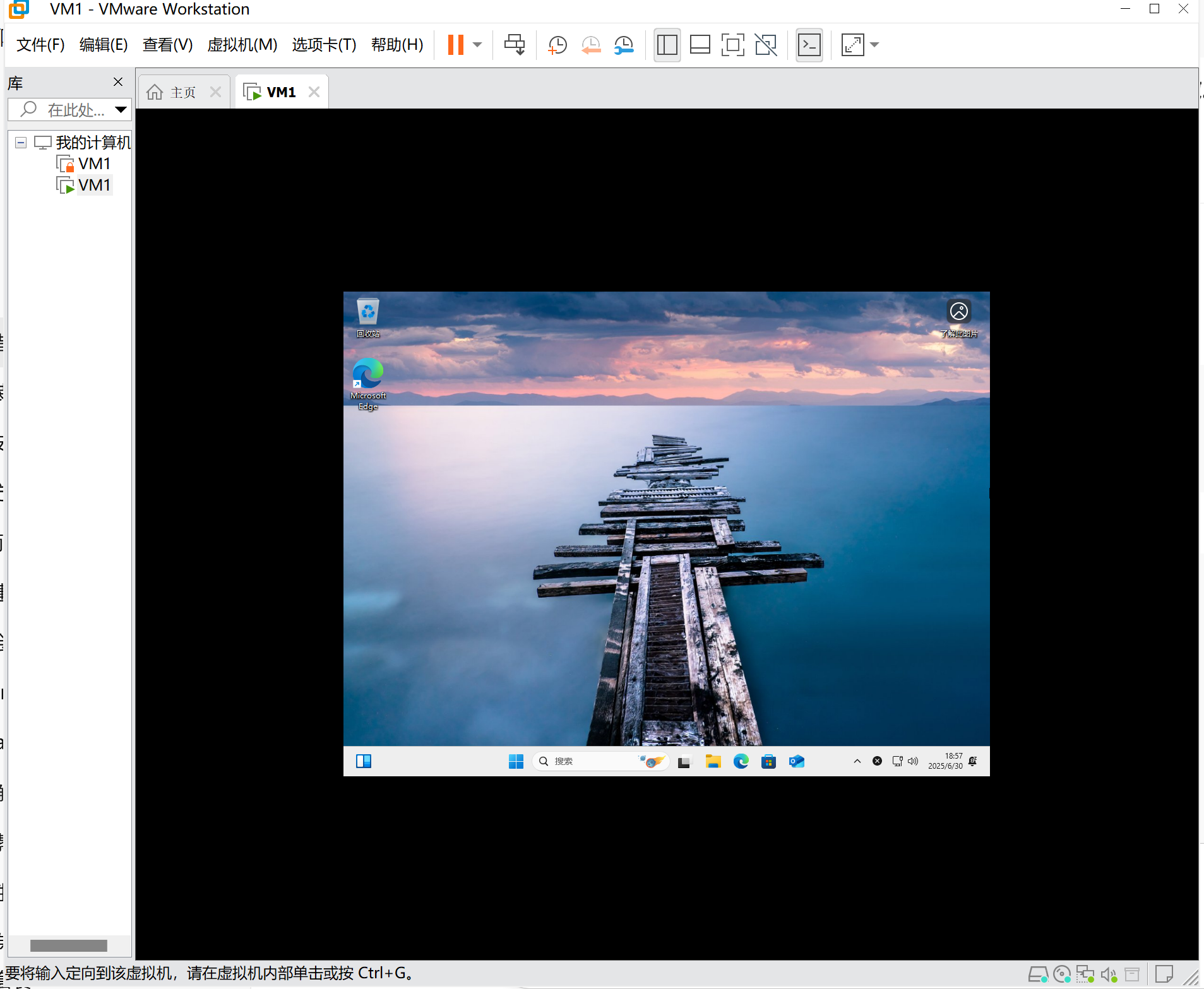
OK完成
分盘
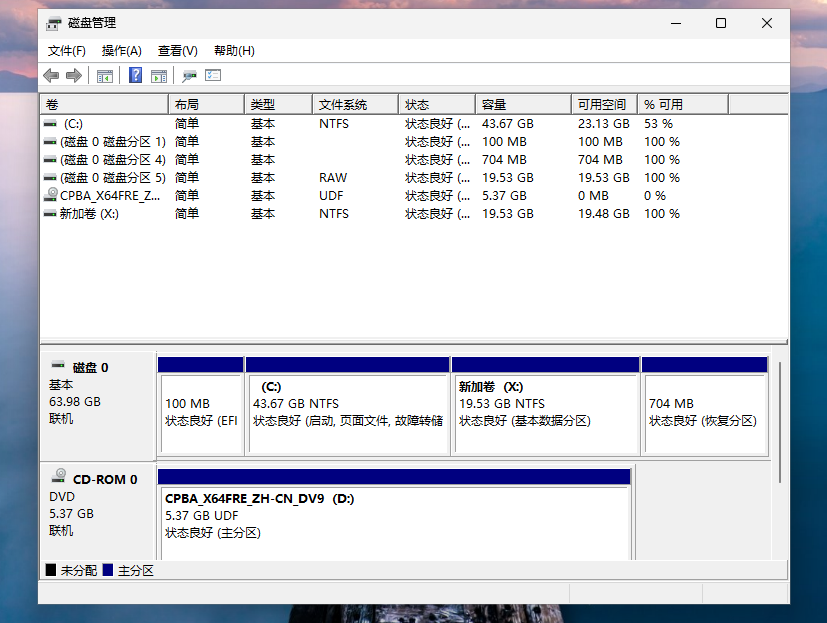
win+X进入磁盘管理
C盘压缩卷,然后输入一部分空间得到一块未分配区域,然后新定义一块盘
ROUND 2
某些环节讨巧了,再来一次,这次换linux,选的arch
看着docker run -it archlinux和wsl --install archlinux陷入沉思,装windows绕个圈子还有些道理,linux显得好傻
重新下载系统
archlinux网址,然后重新烧录一遍U盘
重新安装系统
VMware -> 新建虚拟机 -> 自定义 -> 稍后安装 -> 选择os版本->默认配置->完成创建
开启虚拟机前把U盘作为一块硬盘加进新建的虚拟机里:
虚拟机设置->增加->硬盘->选择物理硬盘->去查一下U盘在本机的disk编号->物理驱动1->整盘->完成
然后进入虚拟机,没找到进入boot页面的快捷键,搜.vmx文件,补充一行 bios.forceSetupOnce = “TRUE”,再进入就默认boot了
找到boot选项,有四个引导选项,选硬盘驱动hard drive,在子项里找vm ware虚拟……2,在设置里可以看到我的U盘被映射到了2号
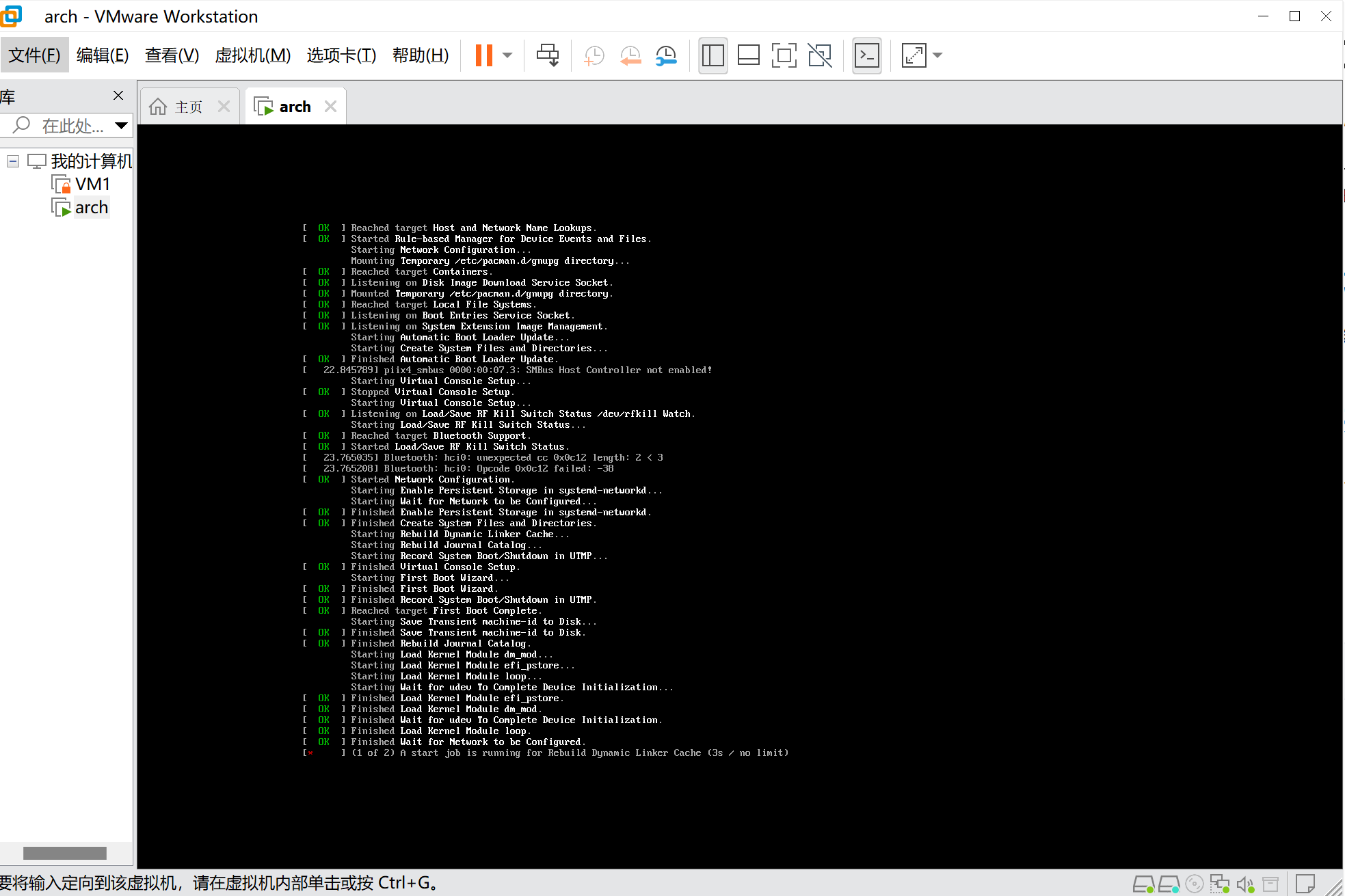
+提升优先级到最顶上,然后f10保存,退出,os开始安装了
系统备份与系统修复
备份有不同的压缩方式,由于课件上没看懂用的什么,选择不压缩
没有了图形化界面,接下来就靠指令完成了:
dd if=/dev/sda of=/mnt/backup/arch_full_backup.img bs=1M status=progress含义是不压缩地(dd)把/dev/sda下的所有输出到/mnt/backup/arch_full_backup.img,每次1M,显示进度
出现权限问题,chomd未解决,换压缩备份
tar -czpf arch-rootfs.tar.gz \
  --exclude=/proc \
  --exclude=/sys \
  --exclude=/dev \
  --exclude=/tmp \
  --exclude=/run \
  --exclude=/mnt \
  --exclude=/media \
  --exclude=/lost+found \
  /
执行后ls可以看到arch-rootfs.tar.gz文件,备份完成,可以存到U盘里
至于复原,确定一个根目录,复制备份文件,解压,略
第一天实验结束。